2009年8月10日 星期一

Discuz 7 安裝全攻略

日前有網友聯絡筆者,詢問關於安裝Discuz 7 出現錯誤訊息的問題,現在讓筆者詳細為大家說明安裝方法。但開始之前,請先確定安裝有Appserv 2.5.9 ,並不是Appserv 2.6.0 。如果不能確定所安裝的版本(可查看www資料夾中的index.php),建議大家先移除已安裝的Appserv,重新啟動電腦再安裝Appserv 2.5.9 。若果是申請其他的網頁寄存伺服器,則要檢查伺服器安裝的是不是php4/ php5 (php 6.0.0 dev 是不被Discuz 7 程式所支援的) (一般只支援HTML靜態網頁的不能安裝,伺服器需要支援php和mysql)

當確定安裝有Appserv 2.5.9 或伺服器安裝了php4/ php5 ,自建伺服器的讀者可複製upload 資料夾中的檔案到www\裏,而使用網頁寄存的讀者可利用ftp或其他方法上載網頁檔案。建議大家可另外建立一個資料夾存放解壓縮的網頁檔案。(本例筆者另建了一個forum 資料夾存放解壓縮中upload 的檔案)

完成這些準備工作後,便可以開始正式安裝了。首先打開瀏覽器並於網址列輸入 localhost/phpmyadmin 打開管理資料庫的程式phpmyadmin。(網頁寄存的也需要在這個網址作適當的調整)


輸入root 作為使用者名稱,再輸入安裝Appserv 時所選擇的mysql密碼。申請寄存網站的讀者可依照有關服務商指示,開啟用以管理資料庫的程式。(本例使用的資料庫管理程式是phpMyAdmin,若使用其他的程式可參閱有關說明或指引)

各位在phpMyAdmin 或其他資料庫管理程式中,不用進行太多的操作,只需要新增一個資料庫給討論區使用即可( 在此筆者把新資料庫命名為discuz7 )。若使用phpMyAdmin 可在Create New Database 的空白欄位輸入資料庫名稱,再按Create即可完成建立新資料庫的工作。


順利完成新增資料庫後,應該可以得到以下的訊息。


再下來便是執行討論區安裝程式,讀者可在瀏覽器的網址列中輸入網址,網址視乎大家有沒有在C:\Appserv\www中額外新增資料夾存放discuz7 程式 (本例中便應輸入 localhost/forum/install/來啟動安裝程式 ) 。


成功啟動應會出現這個畫面。


按下「檢測通過,跳轉到下一步」的按鈕繼續安裝。第二步需要填寫用於存取伺服器資料庫的資料,例如:數據庫伺服器地址、數據庫名稱、數據庫用戶名和密碼等。若果是使用網頁寄存則需在數據庫服務器、數據庫用戶名和密碼等,輸入服務供應商提供的相關資訊。數據庫名稱則是剛才建立的資料庫名稱,一般網站寄存可能需要在資料庫名稱前後,加上特別的文字(通常是申請寄存帳戶的名稱)


完成上部的資料填寫,便要填寫下方的資料,下方的資料是用於登入即將完成的討論區。完成後按一下「填寫完畢,進行下一步」的按鈕。

這樣,基本上便以完成安裝工作,是不是很簡單呢?按下「填寫完畢,進行下一步」按鈕後,便只有等待程式完成餘下繁瑣的工作。

(這個畫面大家不用幹任何的事,只要等待……)

最後大家可得到以下的畫面,按下「您現在可以點擊這裡進入論壇」來看看安裝好的論壇。

(以往安裝Discuz 完成第3步的資料庫設置,需要按一個按鈕才能進入下一步,但現在這個現在也可以省下了……)


(Discuz 7 完成安裝的截圖)

若果這個安裝攻略好的話,記得留個意見啊!

2009年8月9日 星期日

ImageEnlarger 圖片放大工具

雖然現時數碼相機一般配備的像素約1100萬,能使圖片能清晰地放大。但若相片的像素不高 (如以手提電話拍攝) 再進行放大處理,便很容易變得模糊不清。如果大家需要放大圖片,不妨考慮使用ImageEnlarger ,它能放大圖片而盡量保持清晰,但最重要的是ImageEnlarger 不用額外收費。

ImageEnlarger 主介面


它除了擁有免費使用的好處,它的操作方法也很直接。筆者現在貼上ImageEnlarger 的下載地址,再為大家說明使用方法。

ImageEnlarger 下載網址:
http://www.mediafire.com/?n2mzmtyjm5z

當下載完成後,執行壓縮檔裏的ImageEnlarger.exe ,便可以得到程式的主介面(參看上圖) ,接下來要選擇需放大的圖片,大家只需在Source 右方的Browse 即可選取圖片(About... 按鈕的左方),再於上方調整Zoom (放大率) ,再輸入新圖片的新寬度及高度( New width, New Height )。再看看右方,大家可以發現一些更細微的調整選項,例如銳利化(Sharpen) 、去除雜訊(DeNoise)等,各位可按照需要調校。若果想測試設定對圖片的影響,可利用程式的「狗狗圖片」進行測試。


設定完成後,只要按下Calculate 便能製作出一幅清晰的大圖片,尺寸就是在New width 和 New Height 所指定的大小。已放大的圖片可在來源圖片資料夾找到,也就是說若小圖片位於C:\Pictures\ ,則可以相同的資料夾( C:\Pictures ) 找到放大圖片。如果按下Preview (預覽) 則能看到放大的效果。

2009年8月8日 星期六

綠色軟件封裝術 - BoxedApp Packer

不知從那個時候開始,電腦用家的視線都轉到綠色軟件身上,有些人認為沒有收藏綠色軟件便不能說是「電腦人」,有些人又認為……但無論如何,綠色軟件的存在事實上亦方便了不少人,如外出工作的上班族,他們可以把綠色軟件儲存到「手指」(隨身碟) 上,以便在不同的電腦上使用程式,不用再次進行繁複的安裝工序。

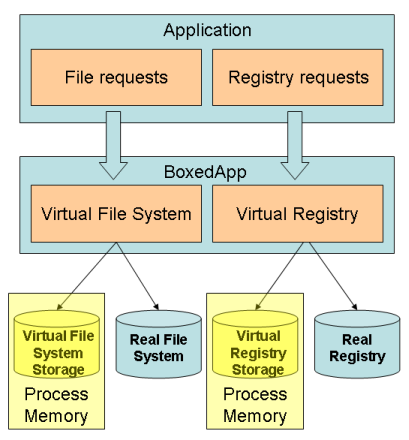
雖然綠色軟件是有著方便的優點,不過很多綠色軟件中除了需要執行的exe 外,還有很多礙眼的dll 和 ini 等。但只要大家跟著本文的步驟,大家便可以利用BoxedApp Packer將綠色軟件封裝 (打包) 成一個簡單的exe 檔案。

(BoxedApp Packer 原理說明簡圖)

BoxedApp Packer 簡單來說是一個封裝工具,它能把exe 和 dll (當然可以是其他格式的檔案吧) 封裝成一個exe 檔,這暗示了封裝的對象需要包含一個主exe檔案,「打包」(封裝) 綠色軟件只是其中一個應用,若果大家也有一些特別的想法,不妨利用BoxedApp Packer 測試啊。

現在先下載BoxedApp Packer 這個軟件。
破解版 :http://www.mediafire.com/?tz1dzmym2uq
官方Demo版:http://www.boxedapp.com/download/boxedapppacker__demo

若果大家下載的是破解版,可以執行壓縮檔案Portable BoxedApp Packer 中的 Portable BoxedAppPacker.exe ,也可選擇使用BoxedApp.Packer.v2.2.0.9 資料夾裏的安裝BoxedApp Packer 到電腦中,安裝後需要執行patch 破解軟件。而Demo 版只能選擇安裝程式。

綠色軟件封裝術
好了,說了這麼多的話,現在便教大家如何封裝綠色軟件。執行了Portable 或已安裝的BoxedApp Packer 後,在Input EXE 一欄裏選擇綠色軟件的主程式,再在Output EXE選擇儲存已封裝程式的位置和名稱。接著便要加上綠色軟件的dll 和ini ,只要在程式下方按 「Add...」選擇綠色軟件的dll 和ini ,若有需要可以在All Files 按右鍵新增資料夾。

如果這些也不能滿足大家的慾望,或是綠色軟件需要修改Registry (登錄檔) ,可以按一下Registry 標籤,加上所需的機碼(keys)及鍵值(values) 。而操作的分別與regedit.exe 不大。

完成後則可按Make EXE 製作exe ,各位可在Output EXE 的位置找到製成品。最後,這個封裝好的exe 如何處置,當然是留給大家作決擇吧,可以是向其他人炫耀或是自己私藏,呵呵!

2009年8月6日 星期四

YAPM 工作管理員功能解構

昨天介紹了YAPM 工作管理員,而究竟為何它可以取代Windows 內置的工作管理員呢?當然是因為它的功能豐富。

當大家打開YAPM工作管理員的介面,大家在Process 籤頁裏看到不同的程式名稱,除了一般的終止功能外,還可以暫停(繼續) 處理程序及進行網上搜尋程式相關資料(亦可按Show Details顯示詳細資料)。Ribbon 介面令程式優先次序(priority) 調整操作更簡單。

YAPM 除了這些基本功能外,更備有一個監視系統運作情況的工具,大家只要按下主介面的Monitor再按Add,便可以選擇需要監察的項目。加入完成後,只需要在左方選擇監視項目,再按Start ,便可以在右方看到有關的圖表。若果大家沒有忘記,筆者是曾說過它有查看隱藏程式的功能,只要按下介面上方的綠色盾牌,即可查看隱藏程式。(參看下方插圖)


而YAPM 不但可查看電腦正在執行的服務及服務資料,更可控制服務的執行和終止。另外,使用者還可以在Network 籤頁查看電腦與外界的網絡連接資料。

看過YAPM 的強大功能後,那操作方法是否很困難呢?那也不全然。YAPM 的操作很直接,大部份也是從列表中選擇項目,再利用ribbon 介面的按鈕進行操作,也有部份的特殊操作,例如:中斷TCP 連接,需要利用右鍵快捷功能表操作。

2009年8月5日 星期三

新工作管理員

工作管理員這個小程式相信大家也不會過於陌生,所以這裏也沒有需要說明它的作用,但是Windows 的內置程式總是功能欠奉,所以一些對程式功能有要求的使用者,便需要尋找一些其他另類的工作管理員程式來取代。


(內置的工作管理員程式)

Yet Another Process Monitor (YAPM) 就是取代Windows 工作管理員其中一個的候選程式,可以進行多種不同的處理程序管理,例如:監視並記錄程式的所有動作、隱藏執行程序偵測等,而且它是開放原始碼和免費使用。YAPM 所使用的介面亦與Office 2007 非常相似,也是採用ribbon的外觀設計。若果讀者有學習Visual Basic ,可以下它的原始碼自行修改,以新增一些額外個人喜好的功能。


YAPM 下載地址:
http://sourceforge.net/projects/yaprocmon/files/YAPM-beta/YAPM-beta-2.0.2-binaries/YAPM_beta_2.0.2_binaries.zip/download

YAPM 原始碼下載地址:
http://sourceforge.net/projects/yaprocmon/files/YAPM-beta/YAPM-beta-2.0.2-source/YAPM_beta_2.0.2_source.zip/download

下次我們會詳細查看這個程式的功能,當然還有它的使用方法。

2009年8月3日 星期一

The SIMS 3 Collector Edition !?

筆者最近利用Google 搜尋 The SIMS 3 ,發現它有一個Collector Edition 的特別版本,究竟這個版本和普通版本有什麼分別呢?經一番查證後,Collector Edition 比普通版本額外多了:
  1. 2GB 鑽石形的手指(「隨身碟」/「U盤」)
  2. The SIMS 3海報一張 (推出前預訂才附有)
  3. 遊戲中增加European Styled Sports Car (歐洲外型的運動車)
  4. The SIMS 3 Prima Guide (這書本誌曾介紹過和已提供下載地點)
  5. The SIMS 3 貼紙
  6. The SIMS 3 Hint Guide (快速上手說明書)
(Collector Edition 中文譯作 「綠水晶限定版」)

當然,若果大家在網上下載這套遊戲,是不可能得到(1), (2), (4), (5), (6) 項。但大家可以在網上找到那款新的汽車,並安裝到遊戲中。不過筆者曾嘗試下載有關的檔案安裝,不過完成安裝過程後,遊戲便無法啟動,所以將要嘗試安裝的需要小心和考慮。