顯示具有 技術及教學文章 標籤的文章。 顯示所有文章

2009年9月20日 星期日

MSN 同步播放音樂

突然想播音樂(或其他聲音檔案)給其他MSN上的朋友,但又不想直接將音樂檔傳給他,這樣便需要利用這個功能了,各位這次毋須安裝任何的程式或外掛,也可以做到這個酷的功能。

網上搜尋一會,得到以下適用於Windows XP 的設定方法:

1. 依序按下【開始】→【控制台】,進入「控制台」後,在「聲音及音訊裝置」圖示上
按兩下滑鼠左鍵。

2. 彈出「聲音及音訊裝置 內容」對話盒後,點選〔音量〕活頁標籤中的〔進階〕按鈕。

3. 接著在「音量控制」對話盒中,依序點選功能表中的【選項】→【內容】。

4. 彈出「內容」對話盒後,請點選「音量調整用於」方框中的「錄音」選項。接著勾選
「Stereo Mix」前方的核取方塊,並按下〔確定〕。

Note:依據音效卡驅動程式的不同,「Stereo Mix」也可能顯示為「混音裝置」or「聲波
輸出混音器」。

5. 出現「Recording Control」(錄音控制)對話盒後,請勾選「Stereo Mix」下方的「
選取」,接著關閉對話盒。

6. 用播放軟體開始播放音樂,並開啟MSN對話視窗,按下「語音」,待對方接受你的語音
交談邀請後,請對方戴上耳機或開啟喇叭,就可以聽到你正在播放的歌曲了。
若是使用Vista ,可跟隨以下步驟:
  1. 利用滑鼠右鍵,按下開始列右方的音量圖示,選擇「錄音裝置」(Recording Devices)。
  2. 滑鼠右鍵按下Stereo Mix ,選擇「設成預設裝置」(Set as default device)。
  3. 完成後在Stereo Mix 上按右鍵,選擇「內容」(Properties)
  4. 打開「音量」(Level) 籤頁(第二個籤頁),設定音量。
  5. 完成後按確定兩次即可。
  6. 此步與XP的第6 步相同。
(完成圖)

各位若有任何困難,可在這裏留個言啊,筆者會盡快解答大家的問題。

2009年8月24日 星期一

Facebook 之 Word Challenge 作弊大法

前一次的文章教大家如何利用Cheat Engine 在Monopoly 遊戲裏作弊,這次再示範Word Challenge 的作弊方法。

首先在Facebook 找出Word Challenge 這個遊戲。大家可以在主畫面左下方找到 「應用程式」的連結,選擇「瀏覽更多應用程式」,再於左方輸入Word Challenge 搜尋這個遊戲。

這時啟動Cheat Engine 5.5 操作方法和上次的差不多,但這次按下閃動的按鈕後,需在Process List 視窗中按Window List ,找到Word Challenge on Facebook - Mozilla Firefox (或 Word Challenge on Facebook - Microsoft Internet Explorer) 再按Open ,啟動遊戲,在Cheat Engine 主視窗裏勾選 Enable Speedhack 。這樣Speedhack 下方應該會出現一個讓大家輸入Speed (速度)的欄位,輸入一個介乎 0 和1 的小數,如 0.3 減慢遊戲的速度,如果要暫停遊戲,可以輸入0,但要注意設定在按下Apply 後才會生效的。

2009年8月22日 星期六

Cheat Engine 5.5 使用示範

上次答應大家示範在Hasbro 的Monopoly和Facebook 的Word Challenge 使用Cheat Engine 5.5,那現在就不說太多廢話了,直接進入正題了。今次我們只示範Monopoly的作弊方法。這個方法可以把你的金錢加上很多,也能控制對手的金錢啊!

但在開始之前當然要把Cheat Engine 安裝好,並且執行Monopoly 和Cheat Engine 5.5 。進入Monopoly 遊戲介面後,選擇New game再設定好其他資料,進入遊戲後,便可以回到Cheat Engine 了。請如圖片般按下閃動的按鈕,並在Process List 選擇MonopolyPB.exe 再按Open


當確認遊戲已經開始後,把開始前的金錢輸入到Value 一欄中( $1500 ) ,Scan Type 選擇Exact Value (真確值) ,並在下方的Value Type 選擇 4 Bytes,設定後便可按下 First Scan ,掃瞄程式中儲存有1500 這個資料的記憶體位址。如下圖所示。

Cheat Engine 完成掃瞄後,右方應出現不少的位址(如下圖)


那個究竟才是我們需要的?不要緊,我們先返回遊戲,移動自己的棋子一次,大家的金錢應該會有增減 (這可能是因為「機會」或是要購買土地),如下圖。


這時再次回到Cheat Engine ,輸入增減後的金錢值在Value 中 (本例是1340),按Next Scan。左方的列表便應只剩下一行。如下圖。

利用滑鼠雙按那個地址/ 數值,把地址加進Cheat Engine 下方列表。右按剛加進下方列表的項目,選 Change Record -> Value ,輸入新的金錢值,按OK。(但小心不要超過4 Bytes int 的範圍,否則會變成負數,也就是不要超過 2147483647)

完成後,基本上已經完成了,但為了能更完美的做出作弊,可以在Frozen 的方塊上按一下加上剔號,表示這個值不會被改變,這樣金錢值就能永遠停在999999999。完成後,多走一步便應能看到效果。以下是完成後的效果。

(十分酷的 $999,999,999)

另外,如果要改變對手的金錢值,作法也是差不多,不過如果已在Cheat Engine 進行過掃瞄,便要先按一下New Scan,才可再利用上面的方法。

2009年8月10日 星期一

Discuz 7 安裝全攻略

日前有網友聯絡筆者,詢問關於安裝Discuz 7 出現錯誤訊息的問題,現在讓筆者詳細為大家說明安裝方法。但開始之前,請先確定安裝有Appserv 2.5.9 ,並不是Appserv 2.6.0 。如果不能確定所安裝的版本(可查看www資料夾中的index.php),建議大家先移除已安裝的Appserv,重新啟動電腦再安裝Appserv 2.5.9 。若果是申請其他的網頁寄存伺服器,則要檢查伺服器安裝的是不是php4/ php5 (php 6.0.0 dev 是不被Discuz 7 程式所支援的) (一般只支援HTML靜態網頁的不能安裝,伺服器需要支援php和mysql)

當確定安裝有Appserv 2.5.9 或伺服器安裝了php4/ php5 ,自建伺服器的讀者可複製upload 資料夾中的檔案到www\裏,而使用網頁寄存的讀者可利用ftp或其他方法上載網頁檔案。建議大家可另外建立一個資料夾存放解壓縮的網頁檔案。(本例筆者另建了一個forum 資料夾存放解壓縮中upload 的檔案)

完成這些準備工作後,便可以開始正式安裝了。首先打開瀏覽器並於網址列輸入 localhost/phpmyadmin 打開管理資料庫的程式phpmyadmin。(網頁寄存的也需要在這個網址作適當的調整)


輸入root 作為使用者名稱,再輸入安裝Appserv 時所選擇的mysql密碼。申請寄存網站的讀者可依照有關服務商指示,開啟用以管理資料庫的程式。(本例使用的資料庫管理程式是phpMyAdmin,若使用其他的程式可參閱有關說明或指引)

各位在phpMyAdmin 或其他資料庫管理程式中,不用進行太多的操作,只需要新增一個資料庫給討論區使用即可( 在此筆者把新資料庫命名為discuz7 )。若使用phpMyAdmin 可在Create New Database 的空白欄位輸入資料庫名稱,再按Create即可完成建立新資料庫的工作。


順利完成新增資料庫後,應該可以得到以下的訊息。


再下來便是執行討論區安裝程式,讀者可在瀏覽器的網址列中輸入網址,網址視乎大家有沒有在C:\Appserv\www中額外新增資料夾存放discuz7 程式 (本例中便應輸入 localhost/forum/install/來啟動安裝程式 ) 。


成功啟動應會出現這個畫面。


按下「檢測通過,跳轉到下一步」的按鈕繼續安裝。第二步需要填寫用於存取伺服器資料庫的資料,例如:數據庫伺服器地址、數據庫名稱、數據庫用戶名和密碼等。若果是使用網頁寄存則需在數據庫服務器、數據庫用戶名和密碼等,輸入服務供應商提供的相關資訊。數據庫名稱則是剛才建立的資料庫名稱,一般網站寄存可能需要在資料庫名稱前後,加上特別的文字(通常是申請寄存帳戶的名稱)


完成上部的資料填寫,便要填寫下方的資料,下方的資料是用於登入即將完成的討論區。完成後按一下「填寫完畢,進行下一步」的按鈕。

這樣,基本上便以完成安裝工作,是不是很簡單呢?按下「填寫完畢,進行下一步」按鈕後,便只有等待程式完成餘下繁瑣的工作。

(這個畫面大家不用幹任何的事,只要等待……)

最後大家可得到以下的畫面,按下「您現在可以點擊這裡進入論壇」來看看安裝好的論壇。

(以往安裝Discuz 完成第3步的資料庫設置,需要按一個按鈕才能進入下一步,但現在這個現在也可以省下了……)


(Discuz 7 完成安裝的截圖)

若果這個安裝攻略好的話,記得留個意見啊!

2009年8月2日 星期日

Alcohol 120% + ClonyXXL 正式完全版

若果大家需要製作光碟映像檔會使用什麼軟件呢? WinISO ? UltraISO? 這兩個當中UltraISO 可以說是功能比較強的,但是UltraISO 有沒有其他代替品呢? 那Alcohol 120% 便應是大家要考慮的其中一個軟件了。

當中Alcohol 120% 比較吸引人的其中一個功能,可算是破解防複製光碟功能。例如一般的遊戲光碟或電影光碟,也會以不同的方法保護光碟內容,以防止他人拷貝內容再重新發放。而破解防複製光碟功能的操作,不需要懂得太多光碟保護的知識,但必需事先得知光碟所利用的保護技術。以下將會簡單說明:

光碟複製簡易過程(Part 1):
  1. 下載ClonyXXL (參考下方網址),按下主介面上的Optionen/ Tools ,設定介面語言為英文。
  2. 放進需要複製/破解的光碟到光碟機中。
  3. 接著在介面中選擇光碟機的代號,再按下Scan CD。
  4. 等候一會兒便可在Protection 中看到光碟保護的技術。(若未能檢查光碟所使用的保護技術,可試勾選TOC Illegal, Overburn, Dummy Files, Track <>
光碟複製簡易過程( Part 2 ):
完成上面檢查保護技術的過程後,便可利用Alcohol 120% 進行燒錄了。
  1. 先檢查光碟已放進光碟機中。
  2. 在Alcohol 120% 主介面中選擇 File(檔案) > Image Making Wizard (映像檔案製作精靈)
  3. CD/DVD Device (CD/DVD 裝置) 選擇光碟機代號
  4. 左下方datatype 選單需要選擇已在Part 1 檢查出的保護技術名稱,例如: SecuROM 7,則要選擇 SecuROM 4/5/7           
  5. 按下一步便可選擇映像檔案儲存位置,還有映像檔案的格式。如果複製的光碟映像檔要發放,最好選擇ISO,這是由於大部份虛擬光碟機也支援此格式。
  6. 按下Start (開始) 再選擇讀取光碟速度(建議使用低速讀取光碟)
  7. 最後繁複的工序便留待給電腦完成了,這個時候不妨先上網遊走一會……完成讀取後,映像檔案便會出現在大家所指定的資料夾裏。
完成複製後得到的映像檔案,可掛載至Alcohol 120%所附帶的虛擬光碟機,或是其他的虛擬光碟軟件,更可利用Alcohol 120% 的Image Burning Wizard (映像檔案燒錄精靈) 燒錄成真實光碟。

本文使用軟件下載地址:
Alcohol 120% (破解版) + ClonyXXL (免費軟件)
http://www.mediafire.com/?xbzmw3oybaz

2009年7月25日 星期六

圖片可能內藏秘密!?

很久前提及過copy指令 ,能把壓縮檔隱藏到圖片中,只有利用壓縮軟件打開才能查看隱藏的內容。但這並不表示壓縮軟件無法開啟的圖片,沒有隱藏秘密啊!只要利用以下介紹的程式,各位可把文字檔案隱藏在bmp圖片中。

http://www.mediafire.com/?nowizkbgtum

這個工具名為Stego ,原理是把bmp 圖檔最不起眼的位元,修改成秘密內容。而使用這個工具需要懂得在「命令提示字元」切換到Stego儲存的目錄(directory) 。切換目錄只需要輸入 cd [目錄(完整路徑)]

例如: cd C:\Windows,以上指令會切換當前目錄(current directory)到 C:\Windows\。

完成切換目錄後,只需要利用圖形介面(GUI),將bmp 和txt文字檔放到stego 程式的目錄中。再執行指令 stego -e [隱藏檔.txt] [圖片.bmp] [完成檔.bmp] (各位需將粗體字換成適當的檔案名稱) ,便能在Stego工具的目錄找到「完成檔.bmp」。這個檔案就是已隱含秘密內容的圖片了。

例如大家已將 hello.bmp 和 hide.txt 放在C:\ 目錄中,只要執行以下指令便能隱藏hide.txt到hello.bmp 中,再產生一個output.bmp 的圖片檔案。

cd C:\
stego -e hide.txt hello.bmp output.bmp

若果要將圖片的秘密顯現,可以利用 stego -d [秘密.bmp] 指令(圖片檔案名稱應依大家的需要作修改),這樣隱藏於圖片的秘密,便會無所遁形。

2009年7月22日 星期三

網絡達人下載攻略 (二)


「啊!終於給我找到了這個軟件,讓我立即下載來用吧!」「什麼?超過下載上限?15分鐘只能下載一個檔案?」可能大家亦有過這樣的情況,筆者當然也不例外吧!有人可能會找稱為帳號生成工具的東西,得到收費帳號進行下載,但不懷好意的人便趁著這個機會,加入木馬程式或病毒到生成器中,令大家的安全受到威脅。當然找收費帳號和密碼也可以利用Google ,但真正可用的就非常少。筆者今天給大家找來一個叫作 Rapidshot 東西,讓大家免帳號繞過「免空」限制。

首先,先簡單說說Rapidshot的小限制,就是每小時只能為大家下載5個檔案。但若果Rapidshot和原本的「免空」一起下載,它可以令大家更快下載所有檔案。這個小工具的原理是利用伺服器頻寬下載檔案 (額外加上其他使用者奉獻的收費帳號資料來加速),存到伺服器裏再等候各位下載,這個過程又稱為transload (這個詞應該暫時未有中文譯名,那筆者給它一個中文譯名:轉載),當檔案完成下載後,便會出現下載連結讓大家下載,而最棒的是它可用Orbit / Flashget 來下載。

說了這麼多的長話,急不及待了吧?究竟這個Rapidshot在那裏呢?必急,且聽筆者慢慢說。

Rapidshot網址: (晚上伺服器較繁忙,建議早上、下午使用)
http://shot.rewaz.co.cc/

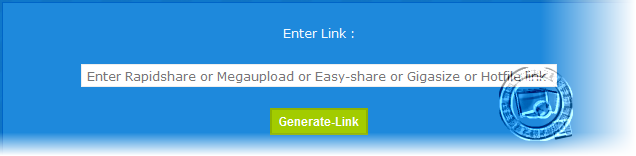
Rapidshot 使用方法: (支援Rapidshare, Megaupload, hotfile, easy-share, Gigasize)
  1. 複製下載網址備用
  2. 連到Rapidshot 網站
  3. 貼上下載網址到Enter Link欄位 (可能需要拉動瀏覽器右方的捲軸才能看到)
  4. 按「Generate Link」等候下載完成
  5. 完成下載後,可找到下載檔案的連結,若有安裝續傳軟件也可使用。

(步驟3, 4)

大家使用了這個Rapidshot 後,一定會發現下載「免空」檔案再不像以前這樣麻煩。

2009年7月19日 星期日

中國網絡封鎖!?

經常在報章或新聞也聽到中國政府進行網絡封鎖,避免某些的資訊流進國內,當然這是無可否認的,但是若果各位已經架了一個網站,那中國政府又有沒有對大家的網站進行封鎖呢,國內同胞又能否正確閱讀大家的網站呢?

中國網絡封鎖測試工具:
http://www.websitepulse.com/help/testtools.china-test.html

首先,各位要連接到上方的網址,還要準備一個需要測試的網址。進入測試工具網址後,輸入或貼上(如果已存在於剪貼簿),再選擇需要進行連線測試的地區,現時支援「上海」、「北京」、「廣州」、「香港」這四個地區,再下來輸入驗證圖片中的文字,再按下 Perform Test 等候測試程序完成。


最後大家便可以看到類似下圖的結果:


如果出現Failure in receiving network data ,但右方的對照結果是OK,則表示99.9% 是中國政府的網絡封鎖作怪了,只有嘗試使用Proxy 繞過限制了。

2009年7月8日 星期三

利用uTorrent 封鎖不分享資源用戶


一向BT 下載也鼓勵分享,令檔案能持久地下載。不過有部份使用者只下載而拒絕分享,使用BitComet 這些軟件能簡單地封鎖用戶一段時間( 如24 小時) ,但uTorrent 好像不支援這個功能。若果大家利用Google 作一個簡單的搜尋,便可知道這個問題不難解決。

利用uTorrent 禁絕不分享資源的用戶:
第一步當然是先有一個下載中的BT任務吧,接下來大家要選擇下載任務,於Peers 標籤裏按右鍵,取消勾選Resolve IPs (解析IP) ,使所有連接的IP 也顯示出來。


第二步便是找出高Up Speed 而Down Speed 小的連接,記下IP 地址。

第三步大家便需要將IP 地址輸入到「記事本」,格式如下:(每個IP 分成一行)
[IP], 000, 備註
(例如: 1.1.1.1, 000, TESTING) (兩個逗號中間的是數字0)

另存這個檔案成 ipfilter.dat (不是 ipfilter.dat.txt)(儲存時選擇所有檔案,在檔案名稱輸入ipfilter.dat)

完成ipfilter.dat 後,大家只需要按開始>執行,輸入 %appdata%\ ,按確定打開Appdata的資料夾,開啟uTorrent 資料夾,把完成的ipfilter.dat 放到這個uTorrent 資料夾。

最後在uTorrent 的Peers 標籤裏按右鍵,選擇Reload ipfilter 啟用剛才製成的設定檔。這樣便完成永久封鎖不分享資源的用戶。若果想還原,只需將ipfilter.dat 中的相應ip 刪除便可。

順帶一提,uTorrent 已推出 1.8.3 的正式版本,需要的讀者可下載使用。

2009年6月24日 星期三

快速鎖定電腦

家裏的電腦通常也是多人共用,幸好可分成多個帳號,那每個人也能擁有他們喜歡的設定,例如:桌面和個人檔案等。當大家正在使用電腦,但需要離開一會幹其他事情,那自己的檔案甚至秘密便不是暴露嗎?所以微軟便提供了一個鎖定電腦的功能給使用者,若果要解除鎖定便需輸入密碼。不過這個功能用起來很不直接,現在就給大家說明如何製造一個捷徑,使鎖定電腦的功能可隨時候命。

捷徑製作步驟:
  1. 於桌面上按右鍵,選「新增」> 「捷徑」;
  2. 在彈出的視窗上輸入 rundll32.exe user32.dll,LockWorkStation ,按「下一步」。
  3. 輸入一個自己喜愛的名稱,例如:緊急按鈕
  4. 按「完成」

(步驟1)

這樣製作過程便完成了。若果大家喜歡,可以拉到快速啟動列上,使「鎖定電腦」的功能更便捷。又或是在捷徑上按右鍵,選「內容」,為捷徑加上一個快速鍵。

2009年6月22日 星期一

談程式優先次序

大家用Windows 應該也有一段時間,但有一項設定大家可能忽略和不清楚,這就是內置於Windows 工作管理員的「優先次序」設定。

設定程式的優先順序,可使電腦配置不同大小的資源給應用程式,使電腦能更集中資源和運算能力在重要程式上。舉例大家在利用VideoStudio 剪輯影片,大家可在工作管理員中設定videostudio 的程式為高優先,這樣電腦會分配更多資源給Videostudio,間接地加速這個程式的執行速度。大家可以試試啊。

程式優先順序設定步驟:
  1. 打開工作管理員,並切換至處理程序籤頁。(對於應用程式[Applications]籤頁中的項目,可按右鍵,選擇「跳至處理程序」)
  2. 右鍵按下相關處理程序,選擇「設定優先權(Set Priority)」。
  3. 選擇所需的優先權,如「高」。
(設定優先權)

下次將會教大家製作一個快速鎖定電腦的捷徑,大家千萬不要錯過啊。

2009年6月17日 星期三

WinRAR的另類用法

昨天最後曾提及這次的主角是WinRAR,那它有什麼特別呢?這個問題與筆者的遭遇有關。事情就是筆者在Portableapps這個網站找到不少好軟件,可以帶到不同的電腦上執行,但是有方法把它們包裝成一個執行檔,使解壓縮和執行軟件exe檔案的步驟全自動化嗎?筆者就發現WinRAR可以達成這個目的,而且還可使用同樣步驟包裝其它綠色軟件。

這裏使用portableapps 作例子說明WinRAR包裝過程:

首先,還是要執行從portableapps下載回來的exe ,將軟件的程式解壓縮。


完成後,大家應該會在所選的解壓縮資料夾中找到Apps、Data這些資料夾,還有一個有portable 字樣的應用程式,大家可以按「Ctrl +A 」把資料夾和應用程式全部選取,再按右鍵選擇「加到壓縮檔...」(Add to archive) 。完成後會看到如下的畫面


選擇建立SFX壓縮檔,再切換到Advanced(進階) 的頁面,選擇SFX選項。


一般(General)選項頁面中,於Setup Programs(安裝程式) 中的Run after extraction (解壓後執行)輸入程式名稱,按確定兩次開始壓縮程序。


壓縮過後,自動解壓縮和執行的綠色軟件便完成製作。不要忘記這個方法也適用於一般的綠色軟件啊。

(筆者註:若果解壓縮後不能執行當中程式,檢查程式是否位於更內部的資料夾,還要檢查輸入的程式名稱是否正確。)

2009年6月10日 星期三

加快電腦關機速度2 (XP)

前兩篇文章提到要提升關機速度,還差一個小步驟,而且這次工作的危險性也較高,如果讀者希望做的話,筆者建議大家先把整個登錄檔案備份下來,避免遭到意外破壞而發生的系統問題。


備份整個登錄檔:
1. 開始>「執行」,輸入regedit,按確定。
2. 選擇「檔案」>「匯出」
3. 確認「匯出範圍」(Export Range)選擇了 「所有」(All)
4. 選擇備份檔案儲存位置。

現在我們開始進行系統設定的修改,提升系統關機的速度:
1. 進入登錄編輯程式,按「編輯」>「尋找」
2. 輸入WaitToKillAppTimeout ,按「尋找下一個」


3. 把第一個WaitToKillAppTimeout 的有關數值改成更小。例如把2000 改成900
4. 完成上一步後,按F3尋找下一個WaitToKillAppTimeout ,再進行第三步,直至整個登錄檔再沒有尋找到WaitToKillAppTimeout

最後重新啟動電腦,使剛才的修改生效。但各位要注意Windows Vista 是不能做到文章提及的修改,Windows Vista 用家可選擇休眠功能,使關機和開機也加快。

2009年6月7日 星期日

加快電腦關機速度1 (XP)

Windows 的電腦關機速度有時會令人感到緩慢,其實這個問題可以藉著修改登錄檔更正,筆者建議各位修改登錄檔前,先備份有關資料,下方步驟會加上備份的步驟。完成修改後,系統便可加速關機。


登錄檔修改程序:
1. 按「開始」> 「執行」
2. 輸入regedit 按Enter 開啟登錄編輯程式
3. 在右方選擇HKEY_CURRENT_USER\Control Panel\Desktop , 按檔案>匯出(備份工作)(檔案名稱可隨意輸入,發現問題可雙按這reg 檔案還原) 。
4. 左方會出現一個AutoEndTasks的鍵值,用滑鼠左鍵按兩下,把0修改成1。
5. 再在右方選擇HKEY_USERS\.DEFAULT\Control Panel\Desktop,按檔案>匯出(備份工作)(檔案名稱可隨意輸入,發現問題可雙按這reg 檔案還原) ,同樣也將左方的AutoEndTasks 改成1。

到這裏修改工作基本上已經完成,還有一些設定值需要修改,但這個工作的風險更大,明天我們會繼續研究。

2009年6月6日 星期六

CMOS checksum error????

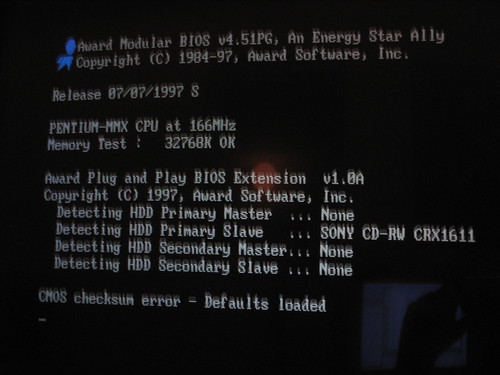
大家用電腦應有一段不短的時間,可能曾在開電腦時看到這樣的一個訊息:「CMOS checksum error」或是「CMOS checksum bad」,接著電腦就停了下來,無法啟動。


其實電腦發出這個訊息的原因有二,其一是BIOS (Basic Input/Output System) 的設定發生錯誤,當中包括更新BIOS 失敗(若沒有更新BIOS 可忽略這項)。大家可先試試進入BIOS 設定介面,選擇Load Default Settings,使設定返回原廠的設定。更新BIOS 失敗的話,可製作開機磁片或光碟進入修復。

原因二是位於底板上的CMOS 電池沒有電力,解決方法非常簡單,只需要把電腦解剖開,換上一顆新的CMOS電池便可。

2009年5月29日 星期五

Windows XP Home Edition 變成 Professional Edition


大家應該都知道微軟分了Windows XP 為兩個版本,一是Home Edition ,另一個是Professional Edition,但是家用版本裏微軟便抽出了不少的功能,只有購買才能使用那些功能。話雖如此,擁有家用版的仍可使用以下方法變身成Professional Edition ,使那些被封閉的功能可以使用。

變身所需的工具:
1. Windows XP Home Edition 光碟
2. WinISO 或其他ISO 檔案編輯工具


不寫太多的廢話,接下來就是變裝步驟:

1. 複製Home Edition 光碟內容到硬碟中,這個步驟建議大家先新增一個名為XPHomeEdition 的資料夾,使檔案和接下來的步驟也較系統化。
2. 按開始>執行,輸入regedit ,打開regedit。
3. 按檔案> 載入Hive 控制檔
4. XPHomeEdition (或其他自訂的名稱) 資料夾中應有一個i386 的資料夾,選擇當中的setupreg.hiv 並載入。
5. 隨意輸入一個名稱作識別。
6. 在編輯器右方選擇HKEY_LOCAL_MACHINE\隨意輸入的名稱\ControlSet001\Services\setupdd,雙按預設值編輯內容,把所有01和02改成00 按OK
7. 在編輯器右方按一下隨意輸入的名稱,並在編輯器按檔案>解除載入Hive 檔案
8. 利用WinISO (利用http://jsemts.twbbs.org/ 破解) ,把XPHomeEdition 資料夾(或其他自訂名稱) 中的內容燒錄成光碟。
9. 利用這光碟啟動電腦,使用Home Edition 金鑰安裝Windows。

注意:這個手動變裝的Windows XP Professional 不能利用Windows Update 升級成SP2,但可以利用nLite 整合Windows XP SP2 的更新,nLite 的使用方法很簡單,而且也有中文介面,這裏不詳細說明,留待給大家自行探索。

2009年5月12日 星期二

MegaUpload 下載網站問題

最近網友可能會發現無法連上MegaUpload 這個網站下載東西,這個問題應該不是網絡供應商封鎖,很可能是MegaUpload對某些特定的地區進行封鎖,但是這次文章就是帶大家繞過限制,繼續下載檔案,這是筆者昨天研究出來的方法,所以沒有寫新文章,希望大家可以喜歡這次文章。

(P.S.: 還有原諒我昨天沒寫!哈哈!)

其他沒意思的不多說,現在就來步驟了。

1. 連上這個網站: http://www.allwebaccess.info/ 或是 http://www.proxyboxonline.com/。這兩個是代理伺服器的網站,沒有病毒的。

Best Web Proxy

ProxyBoxOnline

2. 在Enter URL 或ProxyBoxOnline TOPLIST 下方的空白位置填上網址,這裏我們貼上MegaUpload 的下載網址。

3. 利用代理伺服器進入網站前,大家必須確定 Remove Scripts 並沒有勾選,因為Megaupload 需要Scripts 才能正常運作。使用allwebaccess.info/ 的可以按下Options ,再取消勾選Remove Scripts;如果使用ProxyBoxOnline 可以按下輸入網址下面的Remove Scripts 核取方塊。

4. 這時可以正式按Go! 進入網站,再正常地下載檔案。但是下載回來的可能是browse.php 或其他,只要把它們改回正常的副檔名就可以了。若果要更改副檔案,要在資料夾視窗按「工具」>「資料夾選項」,再在「檢視」裏取消選取「顯示已知的副檔名」,再進行修改。

2009年5月7日 星期四

關閉 Vista 的Auto-Tuning 功能

Windows Vista 給很多人的印象也不好,他們所持的理由很多,其中一個就是Vista 的網絡速度慢,但筆者可以說Vista 也不是想像中的差,若大家堅持便可以試試這個小方法,問題可能會得到改善。Vista 有一個名為Auto-Tuning的功能,它就是問題的元兇,只要把它停用便可。

停用Auto-Tuning 的步驟:
1. 以系統管理員身份執行命令提示字元 (cmd.exe)
2. 輸入以下的命令並按下Enter

netsh interface tcp set global autotuninglevel=disabled


若停用Auto-Tuning 後發生問題,可以透過以下方法進行還原:
1. 以系統管理員身份執行命令提示字元
2. 輸入以下的命令再按下Enter

netsh interface tcp set global autotuning=normal

其實Windows Vista 並不是那麼的差,若果大家是XP的忠實fans,那可以試試做一個雙系統,體驗一下Windows Vista。

(P.S.: 香港討論區有Windows Vista 的秘密武器,不用說大家也應知道是什麼。)

2009年4月13日 星期一

系統還原實際功用


筆者最近瀏覽網頁時,發現很多人都認為「系統還原」可以找回意外刪除的檔案,其實系統還原只是針對系統的設定進行還原,對個人檔案是沒有任何作用,這點微軟已經說得十分清楚了,但網上還有人堅稱利用系統還原回復檔案。參閱微軟的說明 (System Restore doesn't recover personal files or e-mail messages.) (系統還原無法回復個人檔案或電子郵件訊息。)

微軟對系統還原的說明

筆者為此也利用Virtual PC 進行了一次的實驗,過程如下:

  1. 將一個電子書檔案複製到虛擬電腦後,利用系統還原精靈製作一個還原點。
  2. 刪除電子書檔案,並利用還原點,還原至未刪除檔案的時間點。
  3. 系統自動重新啟動
結果:電子書檔案並沒有還原!!!

以下是一些錯誤的例子:

http://hk.knowledge.yahoo.com/question/question?qid=7006041302021
(其他回答 001)

http://hk.knowledge.yahoo.com/question/question?qid=7006092501997
(最佳解答)

請各位讀者記著,刪除的檔案是不能藉系統還原恢復,若重要資料被刪除,需要使用資料回復軟件,如 R-Studio DataRecovery,或是同類的Undelete Plus

若果還需要其他的資料還原軟件(免安裝版本) ,可參考香港討論區的帖子

2009年4月9日 星期四

手動電腦加速

電腦登入速度又變慢了?長時間等待總是令人厭惡,那就進行一個簡單的速度提升吧,繼續看下去啊。

各位應該知道系統登入時,有些程式會隨系統啟動,例如MSN、BT下載工具等。安裝某些軟件(如 Adobe Acrobat 後) ,它們又有一些小程式在登入時執行,大家可以選擇需要時才啟動或執行它們,並禁止它們隨系統啟動,現在就開始動手整頓一下系統了。

(注意:操作需要系統管理員的權限,另外操作有一定程度的風險,應先進行設定的備份。)

設定的備份
進行操作前,為避免發生問題及以便還原,筆者建議大家備份登錄檔案,步驟說明如下:
  1. 按「開始」,在「開始搜尋」一欄中輸入 regedit 按Enter ,提供系統管理員密碼或按「繼續」。 (XP 使用者按「開始」>執行,輸入Regedit 按Enter 。)
  2. 找到HKEY_LOCAL_MACHINE\SOFTWARE\Microsoft\Windows\CurrentVersion\Run\的鍵值,接著在Run 上按右鍵,選擇匯出 (Export) ,如下圖所示。
  3. 選擇一個地方儲存Run 鍵值中的資料。
如何利用備份檔還原設定?
若果操作後有任何問題,或希望還原,可以在檔案上雙按滑鼠左鍵,按「是」把資料匯入登錄檔案,再重新啟動系統,便可還原。(需要系統管理員權限)

清除佔用資源的啟動程式
設定已經在前面作備份,所以大家可以安心修改設定 (只限在HKEY_LOCAL_MACHINE\SOFTWARE\Microsoft\Windows\CurrentVersion\Run這個鍵值裏的設定修改)。

登錄編輯程式右方會出現隨系統啟動的程式名單(只佔系統的一部份) ,一般可利用機碼的資料,來判斷所執行的程序,例如: C:\Program Files\QuickTime\QTTask.exe 這個值是說,系統啟動時會執行這個QTTask.exe (安裝QuickTime後才會看到這個值)。它的功能可能是加速軟件的載入速度,或是一些使用上的協助,對我們的幫助不大,可以直接移除。若要移除鍵值,只需選擇該鍵值,按下鍵盤上的Delete ,按下警告方塊的「是」即可。


一般對系統運作重要的程式,如explorer.exe ,也不會在這裏出現,所以大部份也可移除。但防毒軟件隨系統啟動的設定,會存放在這裏,大家注意不要移除它們啊。若果大家對某些啟動設定(如能否移除這類問題) 或不明白以上內容,可以留下意見,筆者會為大家分析。