2009年5月10日 星期日

Windows 介面再變裝

安裝了Vista Transformation Pack 的Windows XP用家,現在Microsoft 又推出了新的Windows 7,有沒有計劃再來一次變裝呢?電腦的介面又可以再緊貼時代發展了,哈哈!這個變裝工具名為Seven Transformation Pack,它除了適合Windows XP的使用者,現在使用Vista 的各位也可以嘗嘗這個Transformation Pack 啊。


安裝方法如下:
1. 下載Seven Transformation Pack (已經Norton Internet Security 安全測試)壓縮檔案,執行當中的exe 檔案。
2. 按一下Set Windows X's Live as default home page 旁邊的剔號,這樣首頁便不會被更改了。按Next>
3. 選擇 " I accept the terms in the license agreement. " 再按Next> 5次。
4. 按了這樣多Next > 後,現在要在 " I accept installing 3rd-party applications knowing it may cause some performance issues." 旁按一下勾選那個方塊,再按3次
5. 到了這裏,程式便會進行它的安裝過程,我們只有耐心等候……安裝的時間還頗長的,大家可以按下鍵盤上的Windows 鍵 (Ctrl 和 Alt 中間的鍵) ,「開始」功能表便會打開給大家工作。

完成安裝後,便需要重新啟動電腦來讓設定生效,重新啟動電腦前大家需要儲存正在編輯的檔案。這個工具真的值得大家試試,它包了資訊看板(Sidebar)、WinFlip 的立體效果,Windows 7 仿真度非常高。

(Seven Transformation Pack 的資訊看板)
2009年5月8日 星期五

ATC3D 英文軟件十秒變中文


網上找來的軟件都是英文介面麼?除了弄好自己的英文能力外,其實也有工具可以暫時幫助,但最實際的都是把英文搞好,而這個好東西就是ATC3D (Auto Translate Chinese 3D 是這個程式的全名,但不要問筆者3D是何解,這只有程式編寫的才知道哦!) 。

這個工具想像中可能很複雜,實際使用上便不用知道太多,大家只要準備好要轉換的程式和ATC3D工具便可以開始了。
(程式已經Norton Internet Security 的安全檢測,並通過體溫測試)

首先執行壓縮檔案中的ATC3D21.exe,利用「讀檔」功能將英文程式讀進atc3D 裏,再按下開始翻譯,等待一會兒翻譯便會完成,再執行程式便會變成中文介面了。這個工具只支援Unicode 編寫的英文程式,若果翻譯不成功,那只有使用原有的英文介面了。

(注意: 翻譯前請備份原有的英文介面程式)

程式下載連結:
http://ftp.ncnu.edu.tw/cpatch/patchutil/atc3d/atc3d21.zip

2009年5月7日 星期四

關閉 Vista 的Auto-Tuning 功能

Windows Vista 給很多人的印象也不好,他們所持的理由很多,其中一個就是Vista 的網絡速度慢,但筆者可以說Vista 也不是想像中的差,若大家堅持便可以試試這個小方法,問題可能會得到改善。Vista 有一個名為Auto-Tuning的功能,它就是問題的元兇,只要把它停用便可。

停用Auto-Tuning 的步驟:
1. 以系統管理員身份執行命令提示字元 (cmd.exe)
2. 輸入以下的命令並按下Enter

netsh interface tcp set global autotuninglevel=disabled


若停用Auto-Tuning 後發生問題,可以透過以下方法進行還原:
1. 以系統管理員身份執行命令提示字元
2. 輸入以下的命令再按下Enter

netsh interface tcp set global autotuning=normal

其實Windows Vista 並不是那麼的差,若果大家是XP的忠實fans,那可以試試做一個雙系統,體驗一下Windows Vista。

(P.S.: 香港討論區有Windows Vista 的秘密武器,不用說大家也應知道是什麼。)

2009年5月6日 星期三

GIF Animator 4 免安裝版

網上看到一些會動的圖片,各位有心動希望自己製作一張嗎?筆者便製作了Gif Animator 4 的免安裝版本,只要各位有不同的圖片,大家可以利用程式中的動圖精靈,輕鬆做到不同的動畫圖片。


http://www.mediafire.com/?ymmjigtdwu2

(已通過Norton Internet Security 安全檢測)

解壓縮後執行ga_main.exe 即可運行軟件。

如何製作GIF 動畫:
正如之前所提及,大家需要準備將製成動作的圖片。進入軟件後,使用動畫精靈選取所需的圖片,並設定轉換圖片的速度,一張的動畫圖便完成了。一般來說,只要大家使用一至二次便能掌握技巧。

觀看筆者的無聊作品
Photobucket

2009年5月4日 星期一

Touch Typing Tutor 打字練功軟件


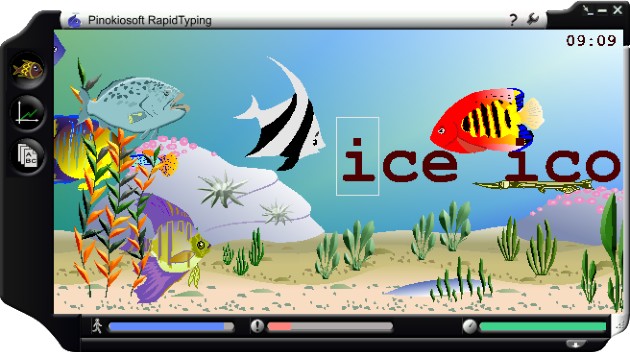
經常上網瀏覽的大家,有沒有抽點時間來練習打字呢?這些要經常訓練才能變成「神手」啊。Touch Typing Tutor 這個軟件便可以協助大家練習英文打字。它分了不同的訓練課節,例如文字(Words) 、大寫字母(Capitals)等打字練習,全方位提升英文輸入速度。不過,每天不要練習過久,免得手部肌肉過分勞累,甚至造成反效果。

這套的打字訓練軟件除了安裝版本,還有可攜的版本,也就是說大家可以把軟件放到手指(台灣稱隨身碟),只要帶著手指(隨身碟),便可以練習英文打字了。

Touch Typing Tutor 可攜版本:
http://www.rapidtyping.com/download/RapidTyping_Portable_2.8.5.zip
(已通過Norton Internet Security 安全檢測)

Touch Typing Tutor 安裝版本:
http://www.download.com/RapidTyping-Typing-Tutor/3000-2051_4-10666000.html?part=dl-10666000&subj=dl&tag=button%20rel=
(已通過Norton Internet Security 安全檢測)

2009年5月3日 星期日

komaba project 網頁倒數器

看到右方的小工具欄位,增加了一個計算距離本站2周年的倒數器嗎?擁有精靈眼睛的大家應該會看到。擁有網誌或網頁的你也可以為自己新增一個啊!而且建立的步驟也相當簡單,製成品的外觀也不錯,值得大家一試。

首先,大家打開瀏覽器來到http://blog-parts.komaba-project.com/01_countdown/index.html,各位應該會看到一些倒數器樣版。Step 1裏大家可選擇Large Type (大型) 或Middle Type(中型) ,而第二步便是選擇日期。若果選擇一個過去的日期,倒數器會顯示負數。最後便是那個日期的描述,例如"電腦魔法大師之電腦手記2周年誌慶"

完成後,便會在程式碼欄位出現相關的HTML,大家可以複製並貼到大家的網站上即可。

(完成圖)